


管理者設定
ファイルの一括削除
※この機能は管理者だけが利用できます。
※自動削除はオプション機能ですので、別途お申し込みが必要です。代理店経由でご契約の方は代理店宛にご相談ください。
スマートOCRの画面から、ファイルの自動・期間削除が可能です。 ここではファイルの一括削除の方法ついてご説明いたします。
目次
F-7.期間削除
F7-1-1管理者でログインします。
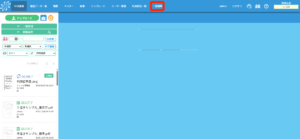
F7-1-2メニューより一括削除を選択します。
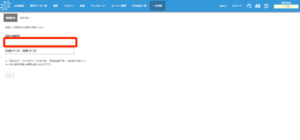
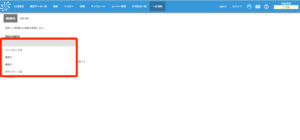
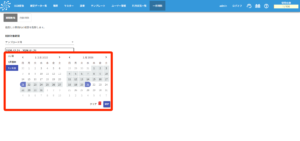
F7-1-3 削除対象期間より、対象(アップロード日、保存日、確定日、ダウンロード日)と期間を選択します。
F7-1-4削除ボタンをクリックします。
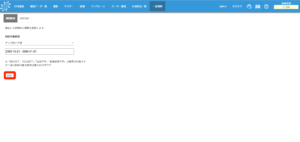
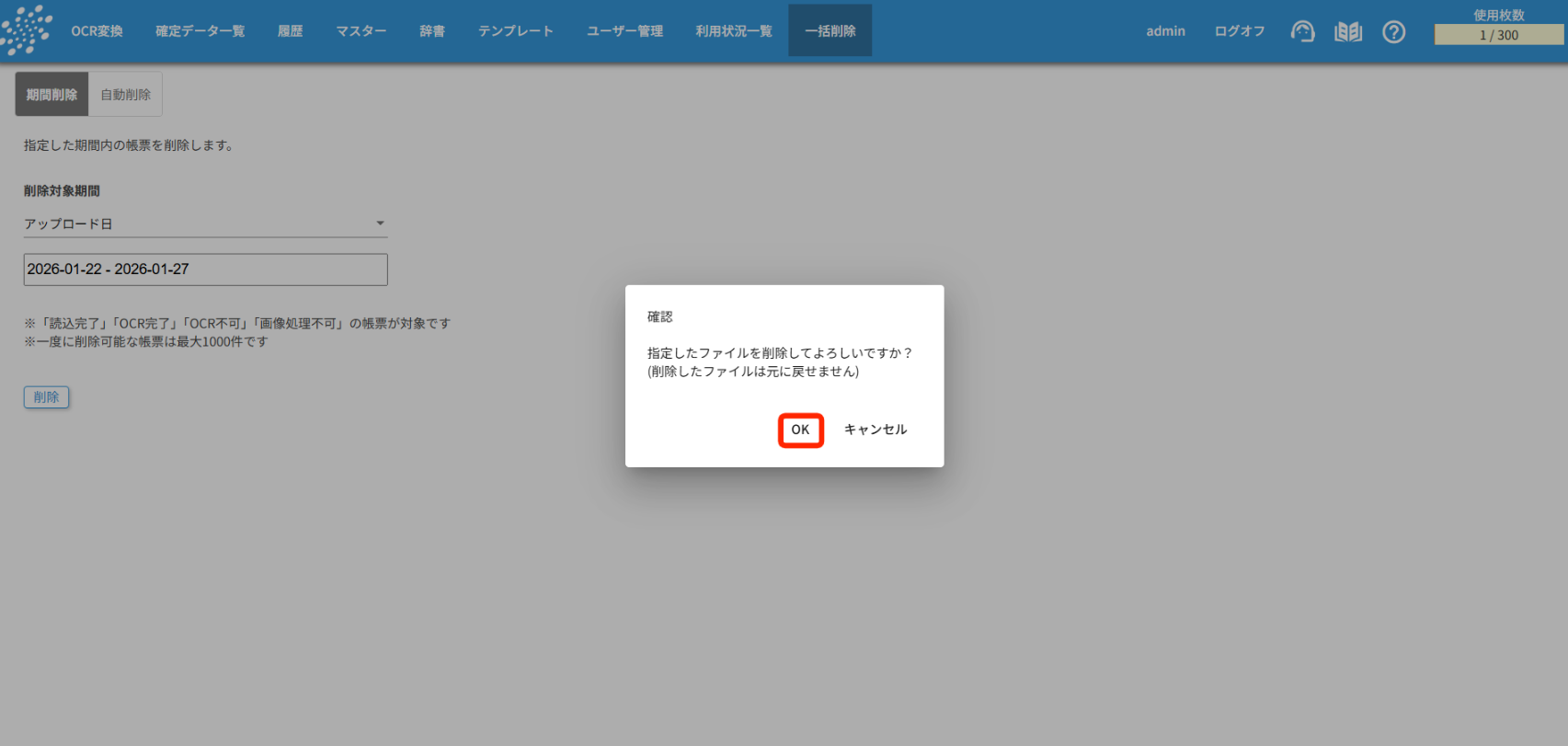
※「OK」ボタンを選択した直後に、対象ファイルは削除されますのでご注意ください
※「読込完了」「OCR完了」「OCR不可」「画像処理不可」の帳票が対象です
※一度に削除可能な帳票は最大1000件です
F-8.自動削除
F8-1-1管理者でログインします。
F8-1-2メニューより一括削除を選択します。
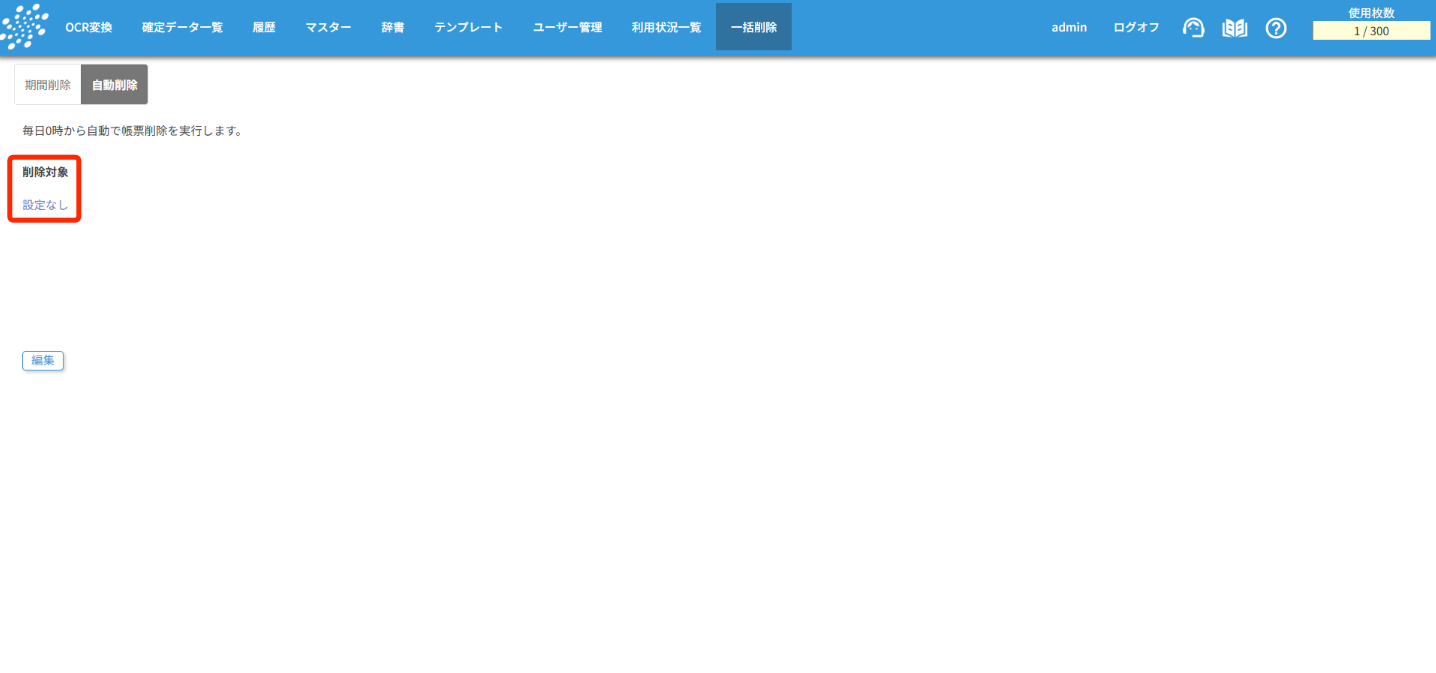
F8-1-3自動削除を選択し、「編集」ボタンを選択します。
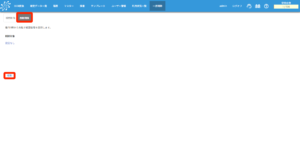
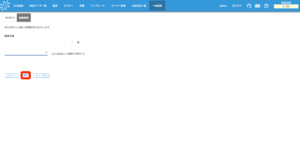
F8-1-4削除対象 より、(アップロード日、保存日、確定日、ダウンロード日)と期間を選択し、「更新」ボタンを選択します。
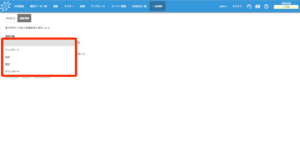
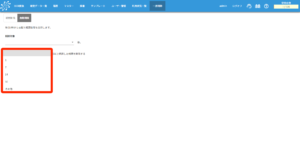
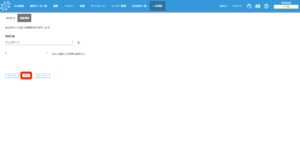
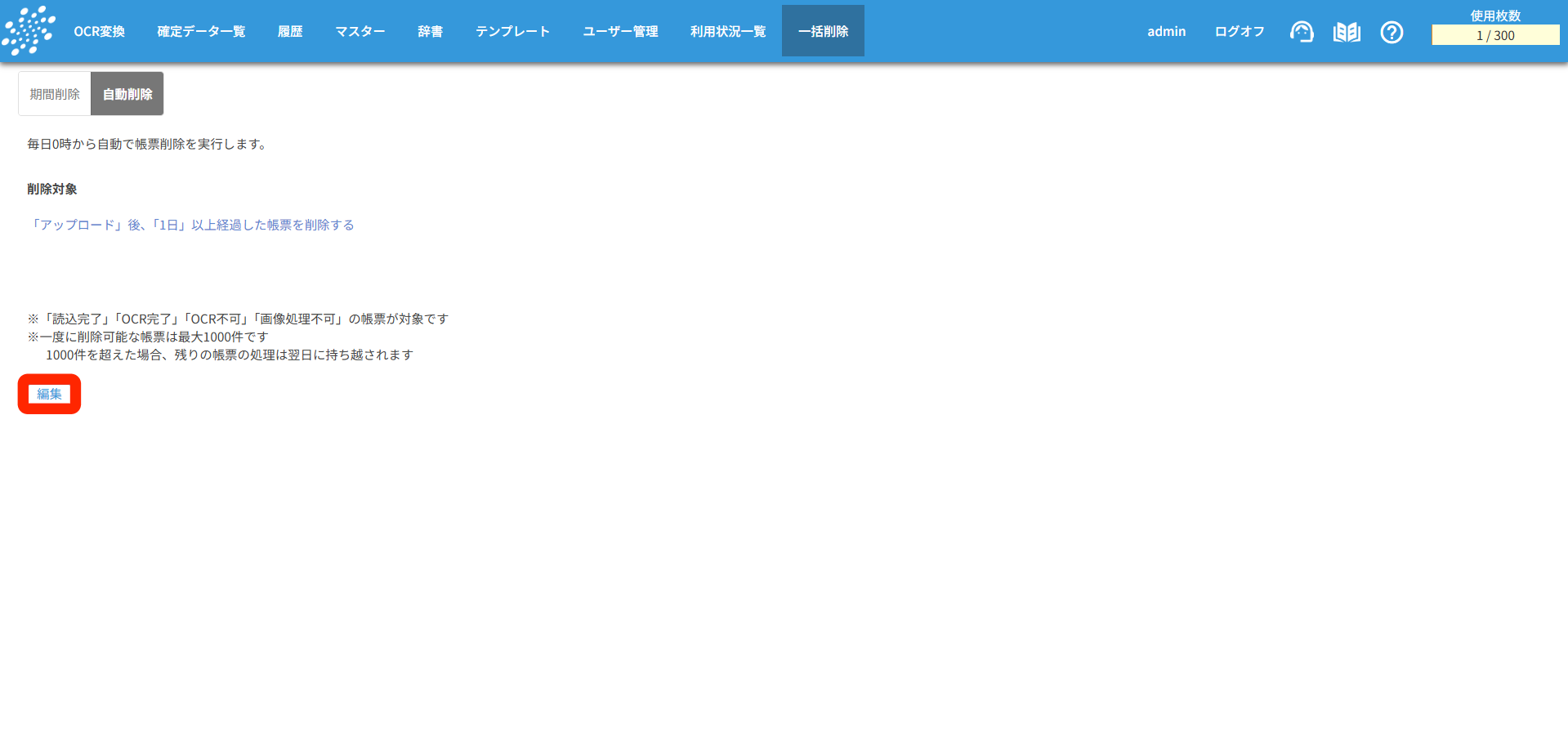
F8-2-1自動削除の期間設定を再設定するには、編集ボタンを選択します。
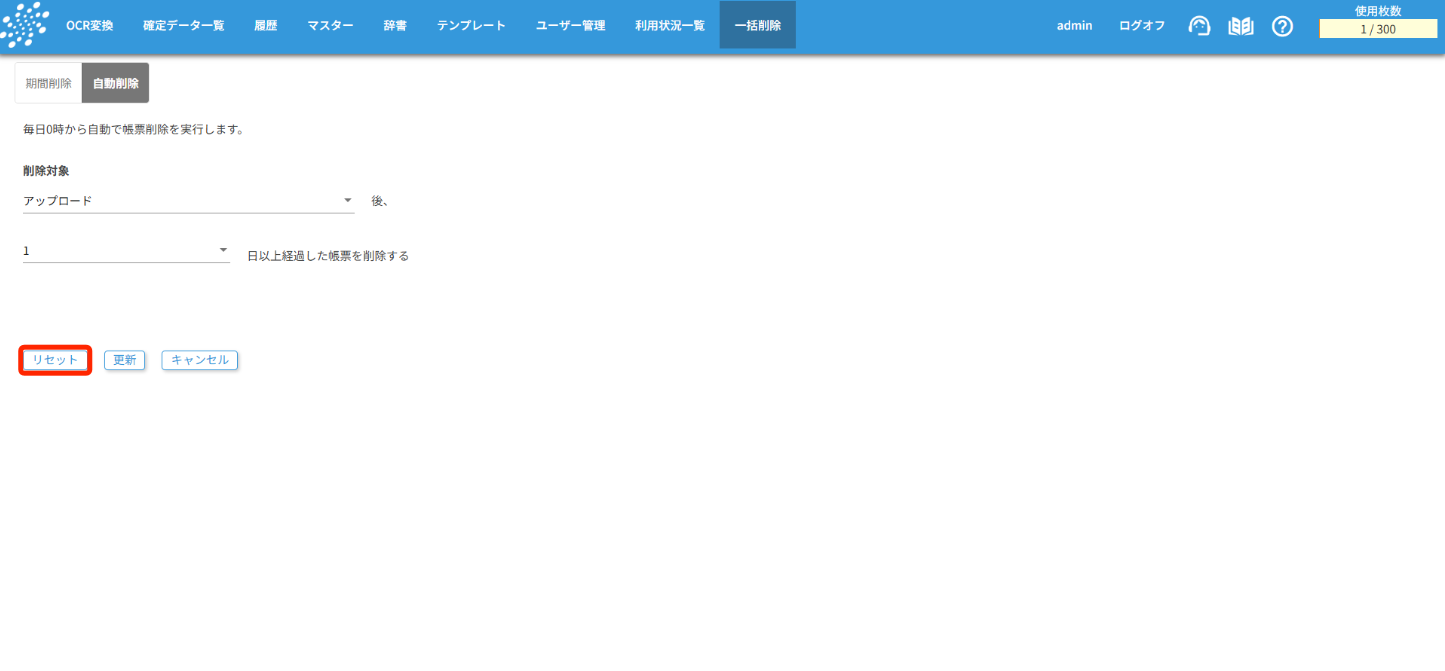
F8-2-2自動削除の期間設定を取り消す際は、編集ボタンを選択後にリセットボタンを選択後、更新ボタンを選択します。
この記事は役に立ちましたか?